5. EPSON L120のプリンターサーバー構築
1. 完成した構成
| サーバー |
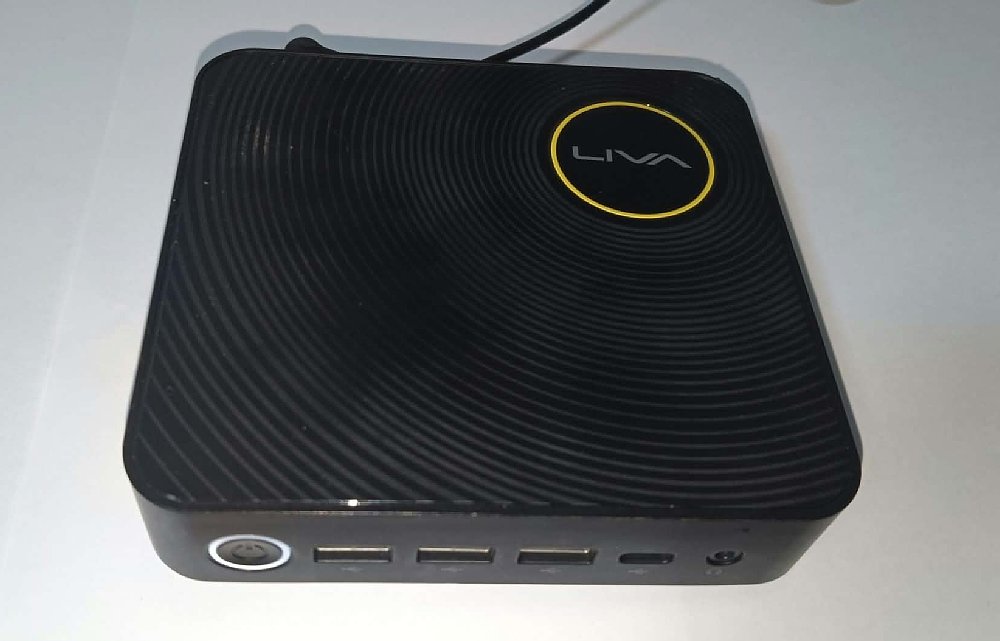
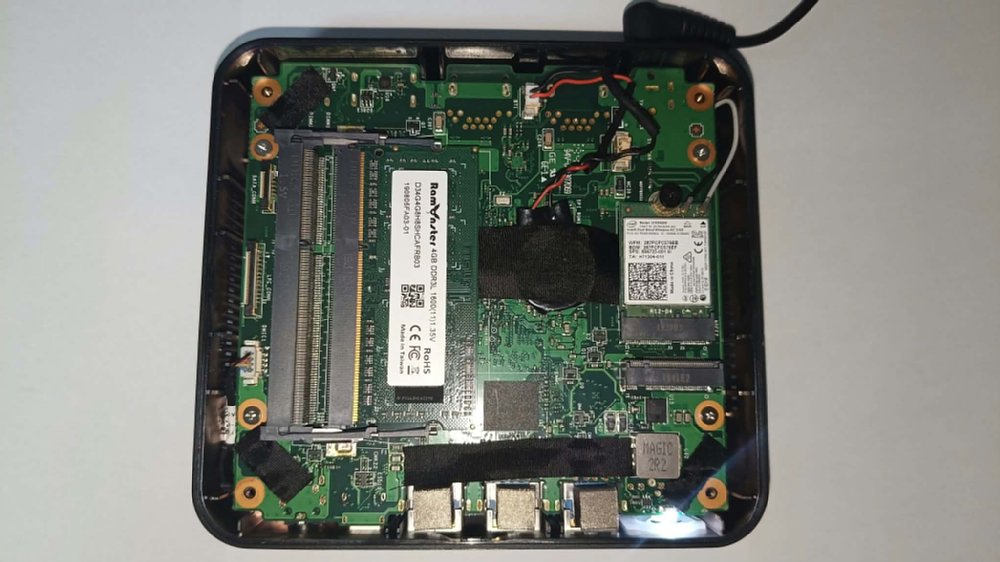
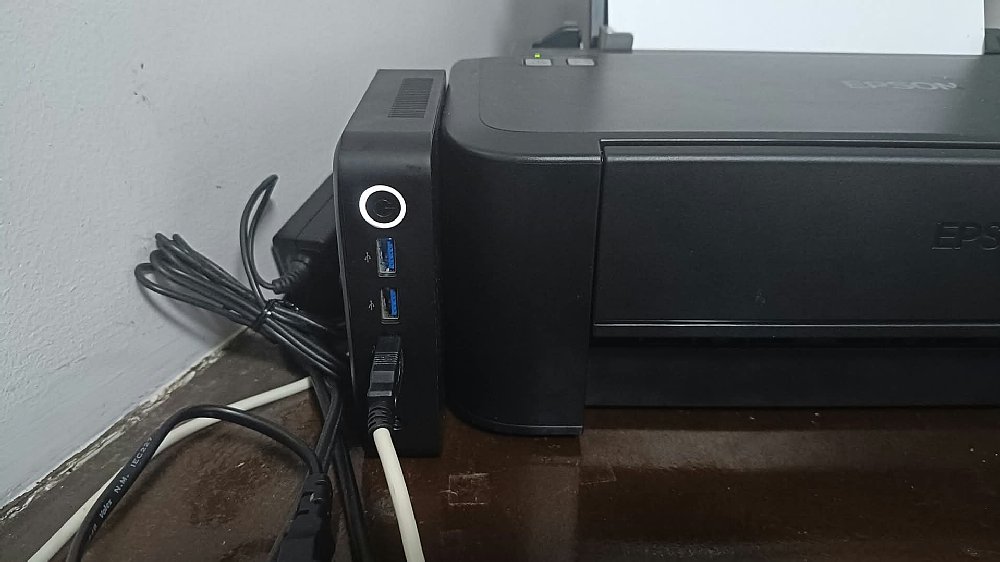
ECS LIVA Z / Ubuntu Server 24.04.5 LTS |
| ネットワーク |
Wi-Fi wlp2s0、固定IP 192.168.1.86/24 |
| ルーター / DNS |
192.168.1.1 |
| プリンター |
EPSON L120、USB ID 04b8:005e |
| 印刷サービス |
CUPS(IPP / TCP 631) |
| Windowsの表示名 |
EPSON_L120 @ homeserver |
| IPP URL |
http://192.168.1.86:631/printers/EPSON_L120 |
| 用紙 |
標準A4、Letterにも対応 |
2. CUPS・Samba・EPSON関連パッケージの導入
sudo apt install cups cups-client printer-driver-escpr usbutils samba
sudo systemctl enable --now cups
標準のprinter-driver-escprにはL120のモデル定義が見つからず、EPSON公式のLinux用ドライバーを追加した。
3. EPSON公式ドライバーの入手と転送
EPSON Download Centerで「L120 Series」「Linux Deb(x64)」を選択。Intel N4200のためARM版は選ばない。
入手ファイル:epson-inkjet-printer-201310w_1.0.2-1_amd64.deb(バージョン1.0.2-1)。
WindowsのTera TermでSSH接続後、[ファイル]→[SSH SCP...]から /home/ji1fgx/ に送信。FTPサーバーは不要。
ls -lh ~/epson*.deb
sudo apt install ./epson-inkjet-printer-201310w_1.0.2-1_amd64.deb
APTの「unsandboxed as root」は通知であり、インストール自体は成功。
4. USB・ドライバーの確認
lpinfo -m | grep -i L120
結果:Epson L120 Series - epson-inkjet-printer 1.0.2-1
lsusb
結果:04b8:005e Seiko Epson Corp. EPSON L120 Series
sudo lpinfo -v
結果:usb://EPSON/L120%20Series?serial=58394C563335323675
通常ユーザーでの「lpinfo -v」はForbiddenとなったが、sudoで確認できた。
sudo usermod -aG lpadmin ji1fgx
5. CUPSへのプリンター登録・ローカル印刷
sudo lpadmin -p EPSON_L120 -E -v 'usb://EPSON/L120%20Series?serial=58394C563335323675' -m 'lsb/usr/epson-inkjet-printer-201310w/Epson/Epson-L120_Series-epson-driver.ppd.gz'
sudo cupsaccept EPSON_L120
sudo lpadmin -p EPSON_L120 -o PageSize=A4
sudo lpadmin -d EPSON_L120
lpstat -t
echo "EPSON L120 Ubuntu Print Server Test" | lp -d EPSON_L120
紙への印刷成功。「Printer drivers are deprecated」は将来のCUPSに関する警告であり、今回の印刷は正常。
lpoptions -p EPSON_L120 -l | grep -i PageSize
結果:*A4 Letter Legal など。大学提出用Short Bond Paper(約216×279 mm)はLetterを指定。
6. Sambaの導入と認証問題
Samba共有 [EPSON_L120] を smb.conf に追加。/var/spool/samba を作成し権限1777に設定。
sudo mkdir -p /var/spool/samba
sudo chmod 1777 /var/spool/samba
testparm -s
sudo systemctl enable --now smbd
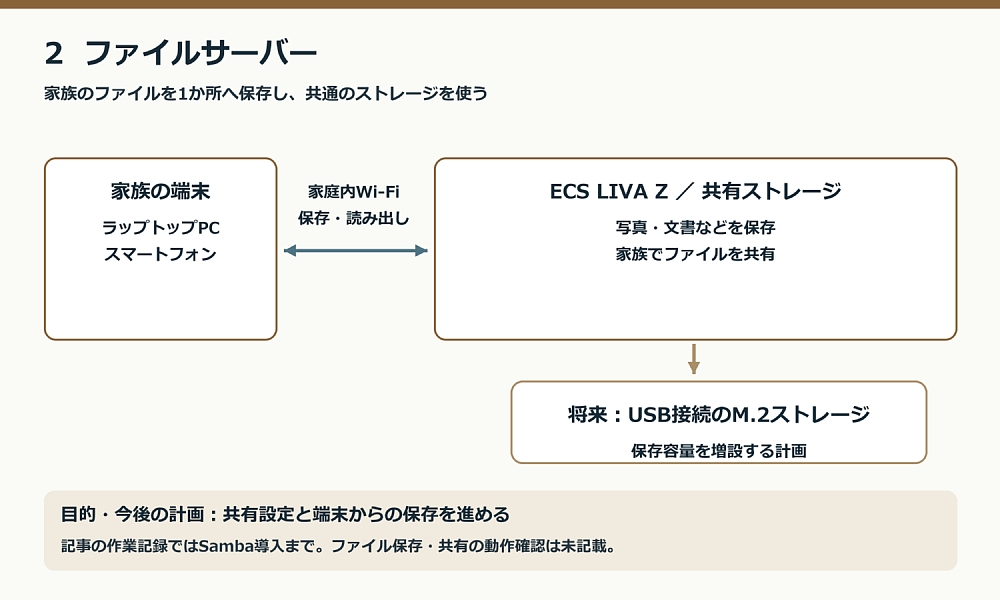
Sambaはactive (running)。Windowsで\\192.168.1.86を開くと資格情報を要求された。娘さんたちがパスワードなしで印刷できるよう、プリンター共有はSambaではなくIPPを採用。Sambaは将来のファイル共有向けに残した。
7. CUPSのネットワーク共有
sudo cupsctl --share-printers
sudo lpadmin -p EPSON_L120 -o printer-is-shared=true
sudo cupsctl | grep share
結果:_share_printers=1
sudo ss -lntp | grep ':631'
結果:0.0.0.0:631 および [::]:631 でCUPSが待ち受け。
Windowsのブラウザで http://192.168.1.86:631/printers/EPSON_L120 を開き、共有・待機中・ジョブ受付中を確認。
8. Ubuntu Wi-Fiを固定IPに変更
既存ファイル /etc/netplan/50-cloud-init.yaml をバックアップし、viで編集。Wi-FiのSSIDと認証設定は保持し、dhcp4: false、addresses: [192.168.1.86/24]、default route via 192.168.1.1、DNS 192.168.1.1 に変更。
※ セキュリティ上、この記録にはWi-Fiパスワードを記載しない。
sudo netplan generate
sudo netplan try --timeout 120
「Configuration accepted.」を確認。
ip -4 addr show wlp2s0
結果:inet 192.168.1.86/24、valid_lft forever。
注意:ルーターのDHCP予約・除外設定は未実施。DHCP配布範囲内でIP競合が起きる可能性があるため、今後ルーターにログイン可能になったら予約設定を推奨。
9. サーバー名とWindows 11からの印刷
Ubuntuのホスト名は homeserver。Sambaには「netbios name = HOME-SERVER」を設定したが、Windowsから\\HOME-SERVERの名前解決は成功しなかった。
一方、Windows 11の[設定]→[Bluetoothとデバイス]→[プリンターとスキャナー]には「EPSON_L120 @ homeserver」が自動検出された。
[デバイスの追加]で一時「接続試行中」となった後、「準備完了」になった。
Windowsのテストページ印刷成功。さらにMicrosoft Wordの文章も正常に印刷できた。
Windowsの印刷方式はIPP。Sambaユーザー名・パスワードの入力は不要。
10. 運用メモ
娘さんたちのPCでも「EPSON_L120 @ homeserver」を追加する。見つからなければIPP URLで手動追加する。
WordでShort Bond Paperを使うときは、ページ設定と印刷設定の両方をLetterにする。厳密な216×278 mm指定が必要な書類は個別にサイズを確認する。
既存の「EPSON L120 Series(オフライン)」は旧登録の可能性がある。誤ってそちらを選ばないよう注意。
CUPSのTCP 631番ポートは家庭内LANからの利用に限定し、ルーターでインターネット公開しない。
Netplanの設定ファイルはcloud-init由来。将来の再構築やネットワーク初期化時には設定の保持を確認する。
11. 娘のWindows 11への追加と通常使うプリンター
娘のWindows 11でも、検索に少し時間がかかったが「EPSON_L120 @ homeserver」が自動検出された。手動でIPP URLを入力する必要はなかった。
英語版Windows 11では Settings → Bluetooth & devices → Printers & scanners を開く。
「Let Windows manage my default printer」を Off にする。これにより、Windowsが通常使うプリンターを自動変更しない。
「EPSON_L120 @ homeserver」に「Default」と表示されていることを確認。すでにDefaultだったため追加操作は不要だった。
12. Androidスマートフォンからの印刷(実機確認済み)
Androidの設定画面で「印刷」を検索し、「デフォルトの印刷サービス」を開く。端末によっては「接続済みのデバイス」ではなく「デバイス接続」という名称だが、その画面には印刷項目がなかった。設定の検索機能から探すのが確実。
「デフォルトの印刷サービス」をオンにすると、使用可能なデバイスに「EPSON_L120 @ homeserver」が自動表示された。表示されたIPアドレスは192.168.1.86。手動登録は不要だった。
スマートフォンを家庭内の同じWi-Fiに接続した状態で、印刷したい写真や文書を開く。
このAndroid端末では、アプリの「メニュー」ではなく「共有(シェア)マーク」から「印刷」を選択した。
プリンターに「EPSON_L120 @ homeserver」を指定して印刷を実行し、実際に紙へ正常に印字できた。
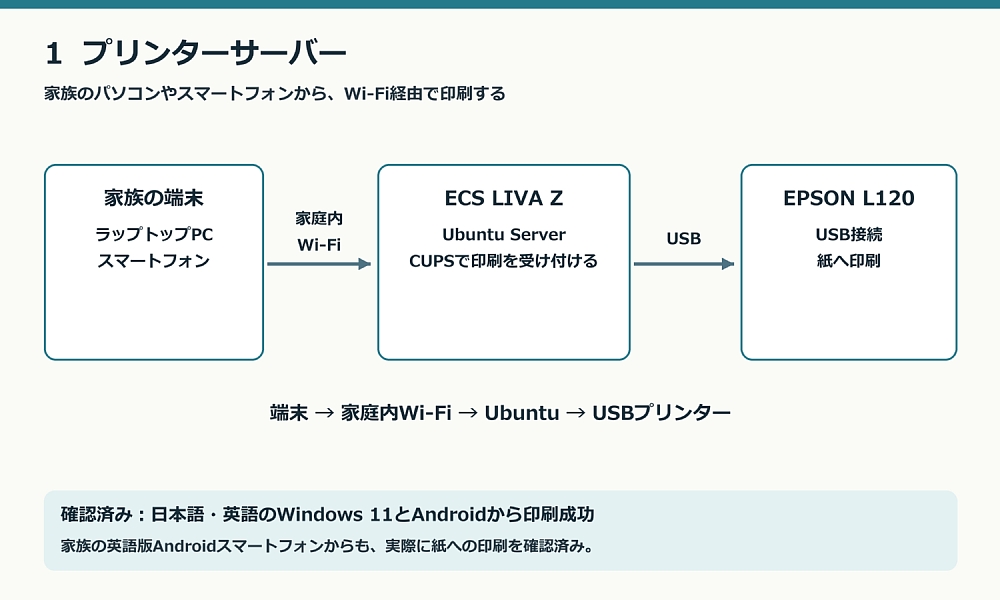
結果:Ubuntu Server 24.04.5 LTS + CUPS + USB接続EPSON L120の構成で、Windows 11およびAndroidの双方からネットワーク印刷に成功した。
補足:印刷の呼び出し方はアプリにより異なる。共有メニューに「印刷」がないアプリでは、アプリ内の印刷機能や別の閲覧アプリを使用する。
13. 英語版 Android スマートフォンからの印刷設定
家族の英語版 Android 端末で、Ubuntu の CUPS プリンター「EPSON_L120 @ homeserver」が自動検出された。以下は実際に確認した設定画面の順序。
1. Settings(設定)を開き、検索欄で「Print」を検索する。
2. 「More connection settings」(その他の接続設定)を開く。画面内の「Printing」(印刷)をタップする。
3. 「Print services」にある「Default print service」(標準の印刷サービス)が On であることを確認する。
4. スイッチではなく「Default print service」の文字部分をタップして、使用可能なプリンターの一覧を開く。
5. 「EPSON_L120 @ homeserver」が表示されたことを確認する。自動検出されたため、手動で IP アドレスを登録する必要はなかった。
印刷するときの操作
スマートフォンを Ubuntu サーバーと同じ家庭内 Wi-Fi に接続し、写真や PDF などを開く。「Share」(共有マーク)から「Print」(印刷)を選び、プリンター「EPSON_L120 @ homeserver」を指定して印刷する。アプリによっては Share ではなくアプリ内メニューに印刷機能がある。
確認結果と補足
家族の英語版Androidスマートフォンでも、プリンターの自動検出から実際の紙への印刷まで成功した。日本語版Androidに加え、日本語版・英語版のWindows 11からも正常に印刷できることを確認済み。
検出されない場合は、同じ Wi-Fi に接続しているかを確認し、しばらく待って再検索する。必要に応じて IPP URL「http://192.168.1.86:631/printers/EPSON_L120」を手動追加できる印刷サービスを利用する。