| English | Japanese |
|
昨日までのアクセス |
|
| TOPページ | 【 リリー日記 】 ミンダナオでの生活日記 |
| 26/10/19 | ローテーター用リレーインターフェース販売 |
| 26/10/18 | ケンプロローテーターリレーインターフェース KiCAD データー再掲載 |
| 26/10/17 | インドネシアのJOTA/ジャンボリー・オン・ジ・エア |
| 26/10/17 | 日記にコメントが書けるようになりました |
| 26/10/11 | Arduino IDEをインストールする |
| 26/10/09 | DXCC200のステッカー到着 |
| 26/10/08 | SatBox Cloudをリリース |
| 26/10/06 | オークションでミニPC ECS LIVA Zを落札 |
| 26/10/05 | 1か月ぶりのHF運用でガンビアのC5RとQSO |
| 26/10/04 | Raspberry Pi OSのインストール |
| 26/10/02 | レピーターコントローラーの機能説明 |
| 26/10/01 | レピーターコントローラー基板とファームウェア |
| 26/09/30 | JLCPCB社へ基板を発注する手順 |
| 26/09/24 | Ozamizのパーツショップ UNITRUST |
| 26/09/22 | ケンプロローテーターインターフェース |
| 26/09/18 | SatBox Bate版基板とファームウェア |
| 26/09/14 | SatBoxの基板を設計してみました |
| 26/09/12 | 太陽光発電システム計画 |
| 26/09/09 | サテライト用SatBox パート4 |
| 26/09/04 | 孫のZion君 |
| 26/08/29 | ハムフェア2026開催 |
| 26/08/25 | フランツ・ヨーゼフ諸島のDXペディションRI1FJL |
| 26/08/23 | 衛星RS-44を使ったQSO |
| 26/08/22 | 現在サテライトVUCC48 |
| 26/08/16 | サテライト用SatBox開発中 パート3 |
| 26/08/05 | HP 8656B SGを使用してIC-820Hの受信感度を測定 |
| 26/08/02 | サテライト用SatBox開発中 パート2 |
| 26/07/16 | 発注していた3Dプリントのパネル納品 |
| 26/07/12 | サテライト用SatBox開発中 |
| 26/07/05 | 気温・湿度・気圧モニター室内ユニット |
| 26/06/30 | FreeCADで3Dプリンターの為のデーターづくり |
| 26/06/16 | KR-500にAS5600磁気エンコーダ取り付け |
| 26/06/05 | 孫Zion君のCQ |
| 26/06/04 | 仰角ローテ―ターKR-500のポテンションメーター交換 |
| 26/06/03 | レピーターコントローラーの制作その4 |
| 26/06/01 | 気温・湿度・気圧モニターソフト |
| 26/05/31 | 気温・湿度・気圧モニター |
| 26/05/21 | JTDX自動運用BUGFIX |
| 26/05/17 | サテライト用アンテナ系修理 |
| 26/05/13 | AlincoDR-130バックライト修理 |
| 26/05/07 | レピーターコントローラーの制作その3 |
| 26/05/03 | サテライトのお友達YC8RPK |
| 26/04/26 | DXCC200達成 |
| 26/04/23 | ISSボイスレピーターでの交信 |
| 26/04/20 | WSJT-Xリモート運用ソフト |
| 26/04/19 | アルインコDR-130ゲット |
| 26/04/15 | ClublogのCharts |
| 26/04/10 | POCトランシーバーについて |
| 26/04/08 | YAESUの無線機でKENWOOD AT-300を使う |
| 26/03/17 | フィリピンでアマチュア無線クラブを作るには |
| 26/03/10 | YAESUの無線機でKENWOOD AT-300を使う |
| 26/03/07 | Linux Mintのインストール |
| 26/02/27 | フィリピンアマチュア無線試験問題集 |
| 26/02/20 | JK1SNSから荷物到着 |
| 26/02/18 | テンポラリーライセンスの更新 |
| 26/02/14 | サテライトトラッキングプログラムSattrack |
| 26/02/05 | レピーターコントローラーの制作その2 |
| 26/02/02 | 衛星IO-86でCQを出す |
| 26/01/27 | シャック&レピーターコントローラー |
| 26/01/16 | レピーターコントローラーの制作 |
| 26/01/16 | ローテーターインターフェース基板制作 |
| 26/01/10 | サテライト用アンテナ設置 |
| 26/01/08 | WSJT-Xリモート運用ソフト |
| 26/01/07 | JTDXリモート運用ソフト |
| 26/01/04 | log_reciver_Ver2.6.6ソフト |
| 26/01/04 | VPNソフト Tailscale |
| Linux Mintのインストール (2026/03/07) | ||
|---|---|---|
| Youtubeを見ていたらLinux Mintのインストールの動画がありました ChatGPTもRaspberry Pi5のハードウエアを買うよりThinkPadに入れた方が絶対良いというアドバイスで入れてみました。 Cinnamon Editionをダウンロード 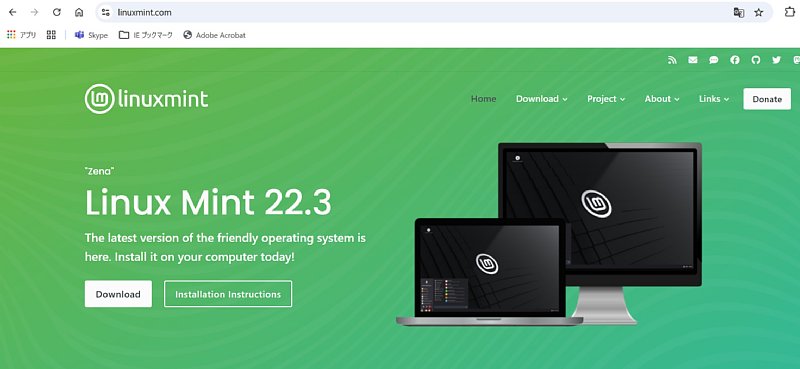 |
||
ダウンロードしたISOファイルをUSBメモリーに書き込む為にRufusもダウンロード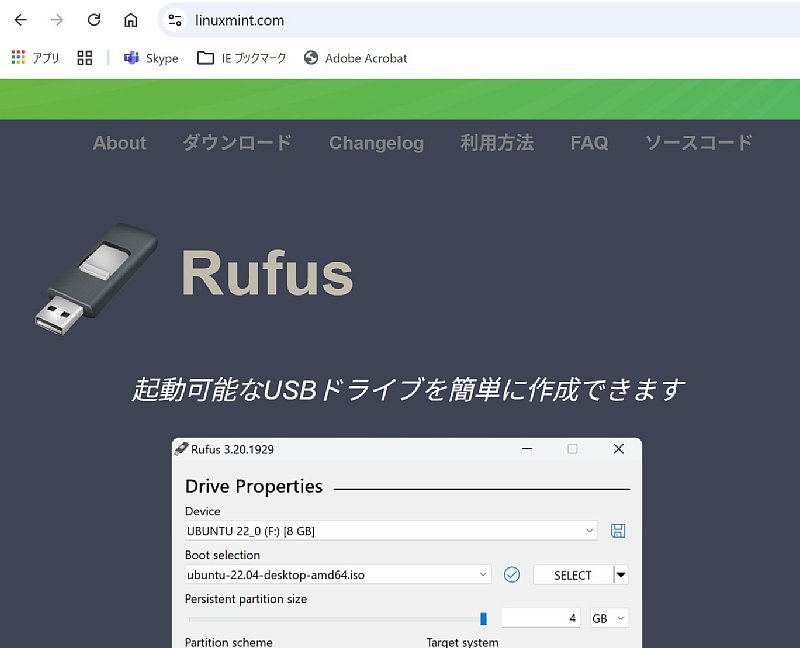 |
||
| インストールを開始する前にパーティションを用意する必要が有ります 「スタート」―「ディスクの管理」を選び、CドライブからLinux Mint用に60GB程を割り当てます 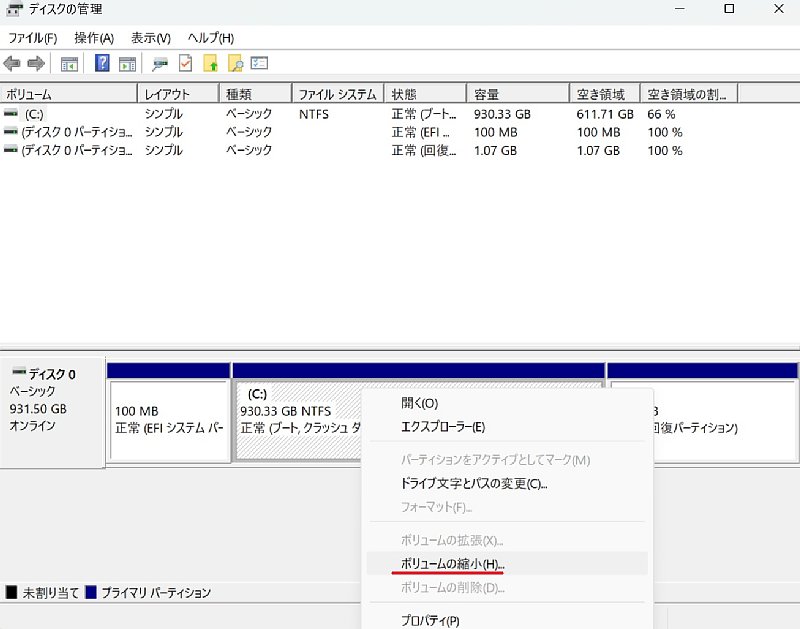 |
||
| USBメモリーから起動した直後の画面 Start Linux Mint 22.3 Cinnamon 64-bitを選択します 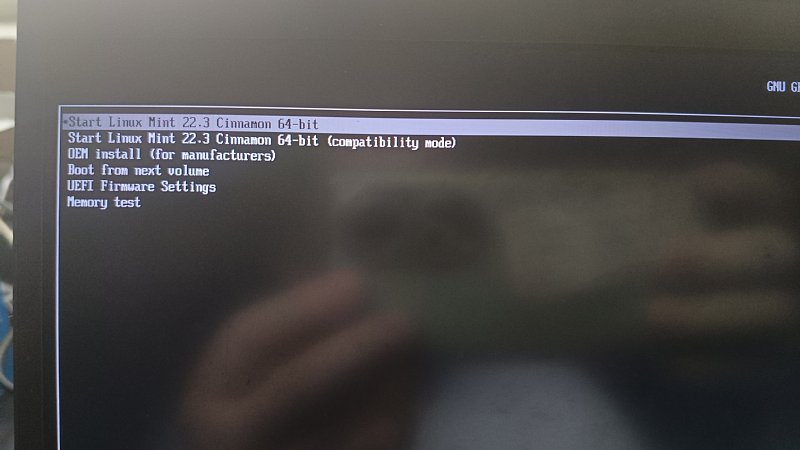 |
||
最初にインストールする言語の選択画面です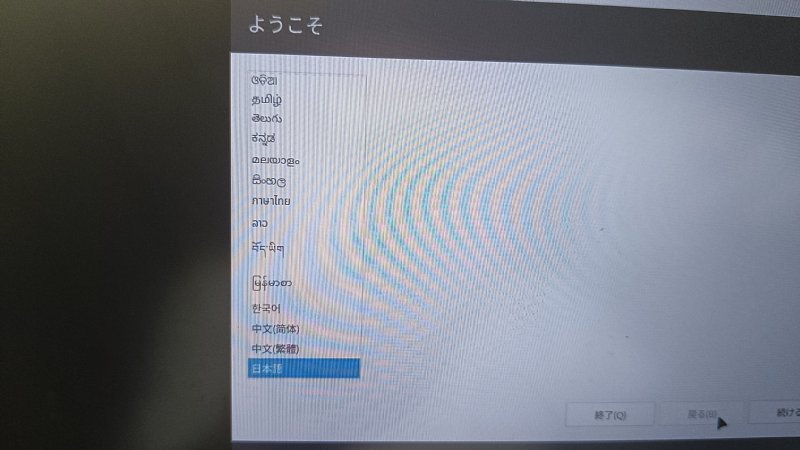 |
||
Japanese(OADG 109A)を選択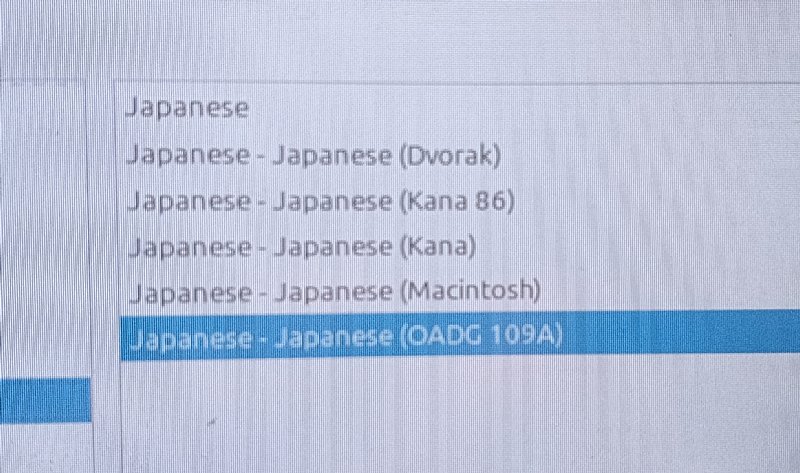 |
||
次にネットワークの設定です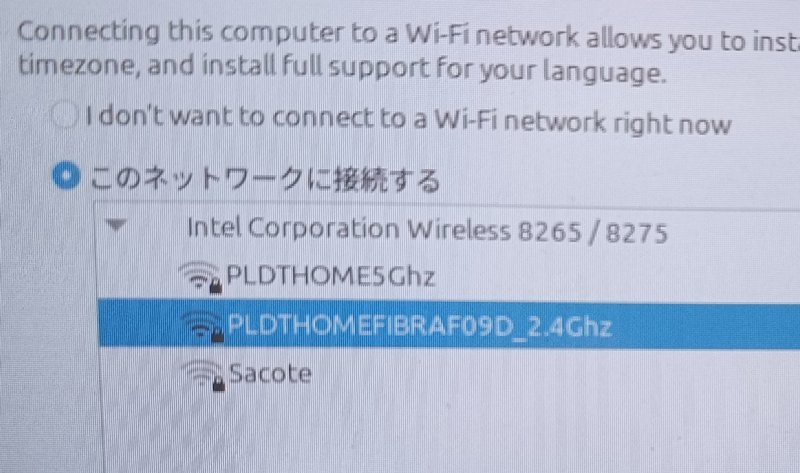 |
||
Windows11と変わらない画面でWifiのパスワードを入力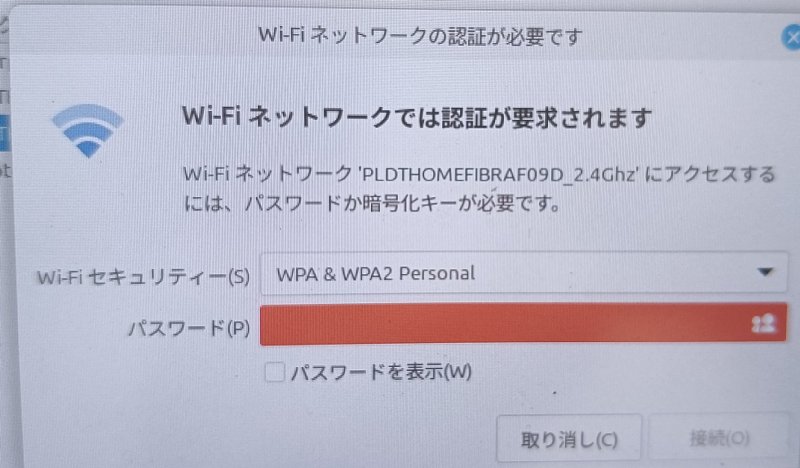 |
||
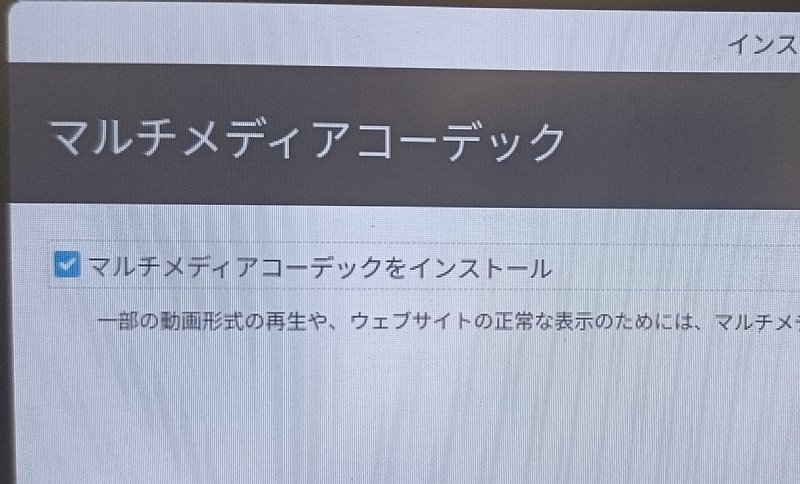 |
||
| ここが大事なポイント インストール済みのWindowsを消さないのであれば「Linux MintをWindows Boot Managerとは別にインストール」を選ぶ事 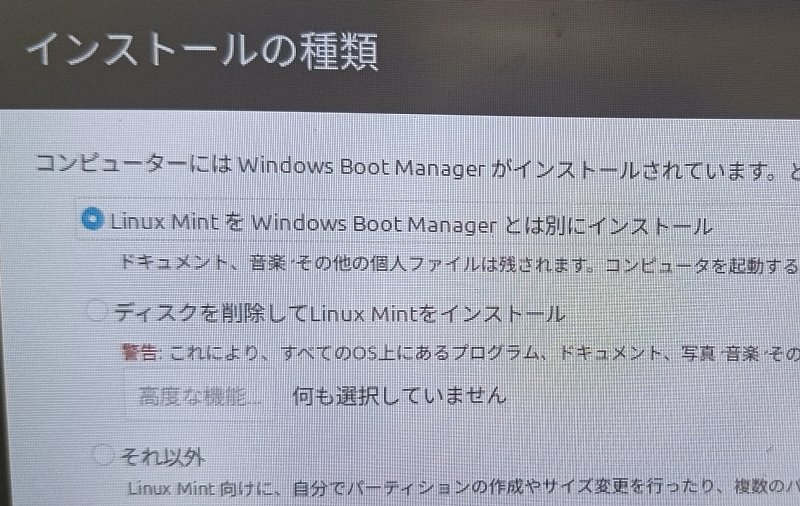 |
||
コンピューター名(ホスト名)とユーザー名とパスワードを入力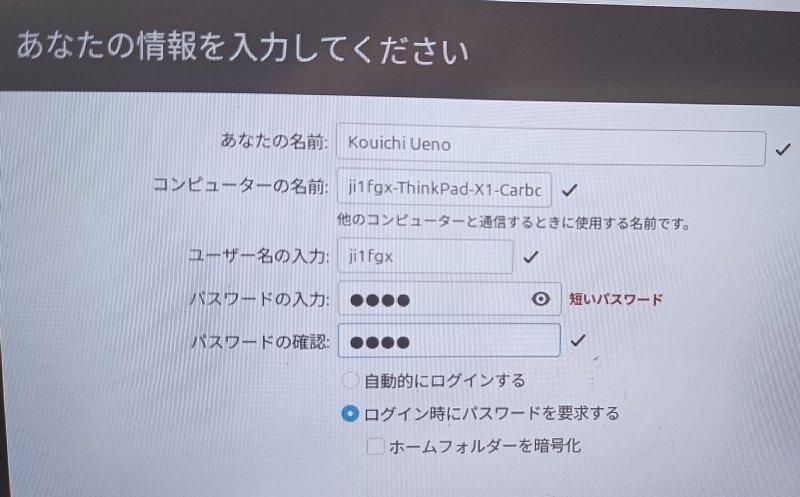 |
||
あとはインストールが完了するのを待つだけ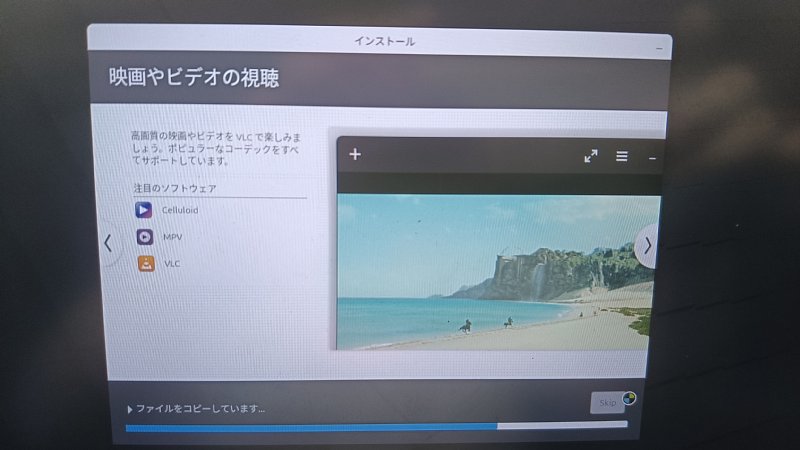 |
||
| USBメモリーを取り外してから再起動するとBootマネージャーが起動します Linux Mint 22.3 CinnamonとWindows Boot Managerが選べるようになっています 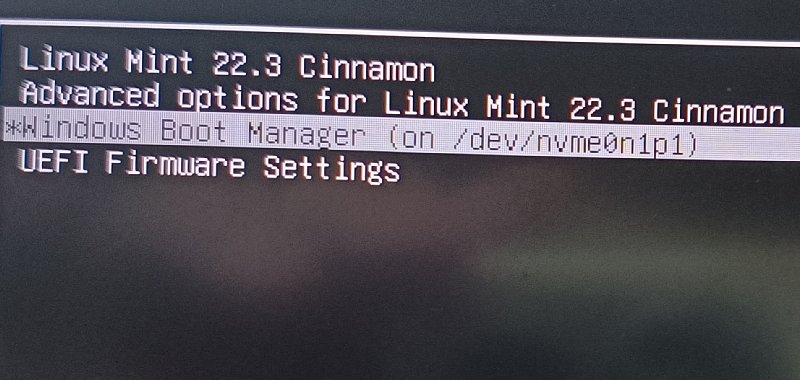 |
||
最後に「システム設定」から日本語入力の設定を行います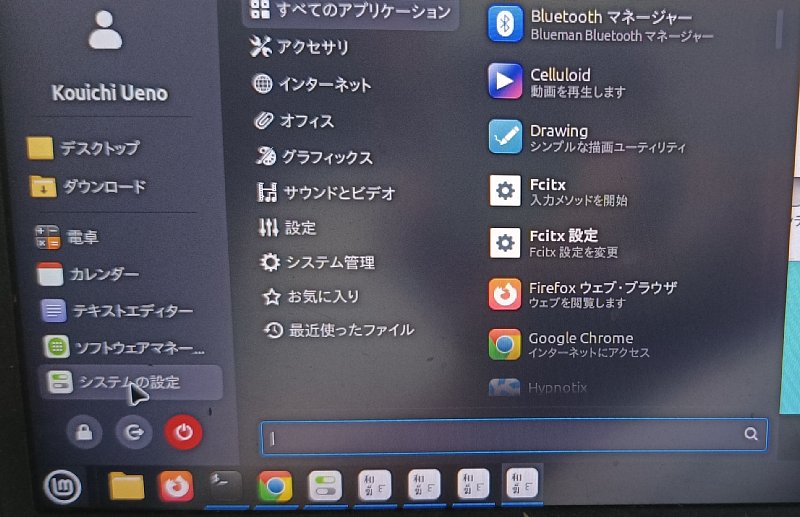 |
||
「入力方式」を起動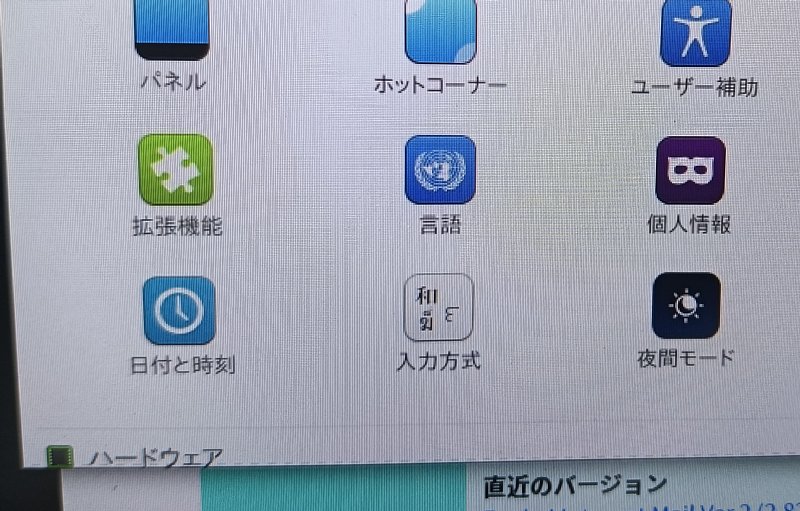 |
||
| 「言語サポートのパッケージをインストールします」のボタンを押すだけ 写真では既にインストロール済みになっています 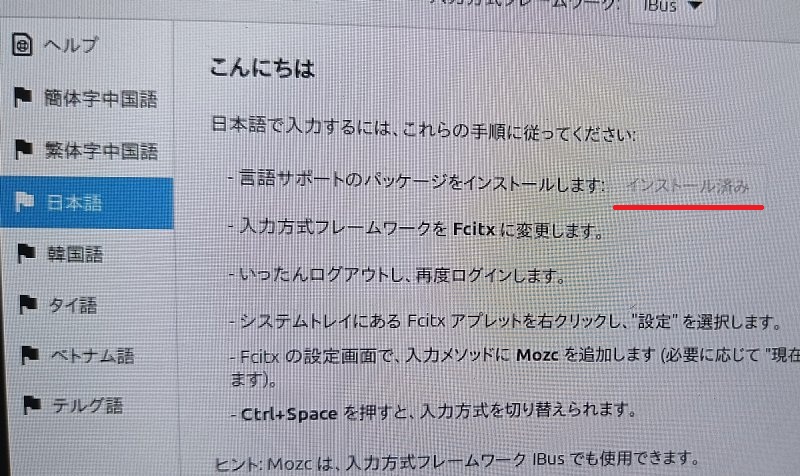 |
||
最後に入力方式フレームワークの「Fcitx」を選んで一旦ログオフすれば日本語入力も出来るようになります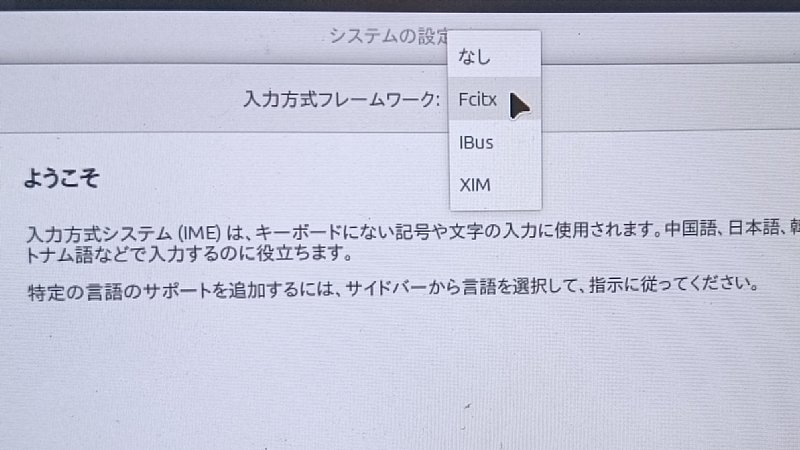 |
||
| 2026年02月27日 2026年03月10日 |